Le harcèlement ou la simple gêne causée par des appels masqués ou des numéros inconnus est l’un des fléaux modernes. Heureusement, votre smartphone Android dispose de fonctions natives efficaces pour bloquer ces numéros. Apprenez comment reprendre le contrôle de votre téléphone et bloquer ces appels indésirables, que le numéro soit totalement masqué ou simplement non enregistré. Oubliez la frustration, les solutions sont à portée de main, souvent sans avoir à télécharger d’application payante.
Sommaire
La solution native : Filtrer tous les appels masqués et inconnus
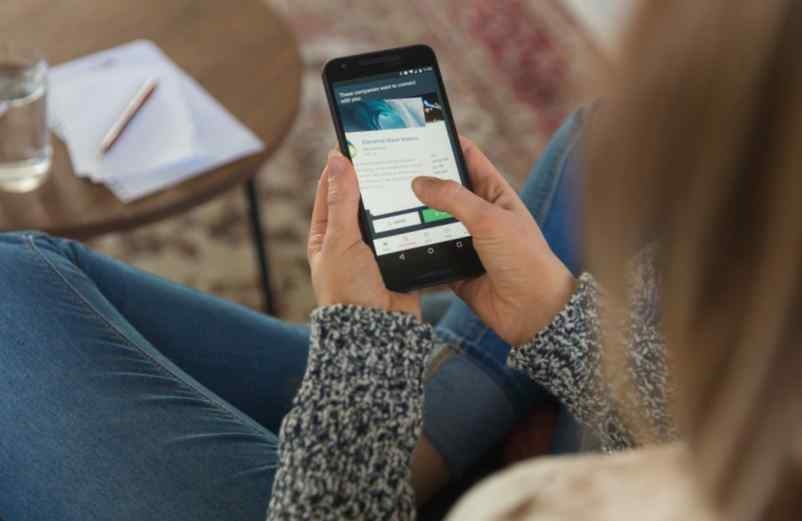
La manière la plus radicale de bloquer les numéros masqués sur Android passe par les paramètres de l’application Téléphone par défaut. Cette méthode est simple à mettre en place, car elle permet de rejeter automatiquement tout appel dont le numéro n’est pas affiché ou n’est pas dans vos contacts. Rendez-vous dans l’application Appel, puis cliquez sur le menu généralement symbolisé par trois points verticaux pour accéder aux paramètres de l’application.
- Sélectionnez l’option Settings.
- Appuyez sur « Numéros bloqués » ou « Filtrage d’appel » selon la version Android.
- Activez l’option Bloquer les appels provenant de numéros inconnus.
Cette option est idéale pour mettre fin aux appels masqués (où le numéro est caché). Cependant, soyez attentif : cette fonctionnalité va également bloquer tout service légitime dont le numéro n’est pas enregistré dans vos contacts. Vous devrez régulièrement vérifier vos paramètres si vous attendez un appel important d’un numéro que vous n’avez pas en mémoire.

Bloquer un numéro après un appel : La méthode manuelle simple
Que faire si l’appel provient d’un numéro visible (non masqué) que vous n’avez simplement pas dans votre répertoire, mais dont vous ne voulez plus jamais entendre parler ? Ouvrez dans ce cas l’historique de vos appels manqués ou reçus. Sélectionnez le numéro indésirable. Appuyez brièvement sur ce numéro pour faire apparaître l’option « Bloquer » ou « Ajouter à la liste de rejet automatique ». Cliquez sur cette option, puis confirmez. Le numéro ciblé sera immédiatement ajouté à la liste des numéros bloqués. Cette action est totalement réversible et c’est la meilleure pour cibler un spammeur récurrent qui utilise un numéro standard.
L’alternative des applications pour un filtrage plus intelligent
Les fonctionnalités natives d’Android sont efficaces pour bloquer un numéro masqué, mais elles manquent parfois de finesse, rejetant des appels importants provenant de numéros inconnus. Pour un filtrage intelligent, les applications tierces sont une excellente option. Ces applications utilisent des bases de données communautaires pour identifier le motif de l’appel avant même que votre téléphone ne sonne. Elles complètent les paramètres par défaut.
- Sélectionnez une application reconnue comme Truecaller.
- Installez-la et donnez-lui les paramètres nécessaires pour la gestion des appels.
- Activez le filtrage automatique des numéros répertoriés comme nuisibles ou indésirables.
Elles peuvent même souvent révéler l’identité ou la nature du numéro masqué ou inconnu grâce à leurs vastes bases de données d’appels signalés. C’est la solution idéale pour ceux qui veulent bloquer les spams sans risquer de manquer un appel légitime.
Distinction : Numéro privé vs Numéro inconnu
Un numéro masqué (ou privé) est un appel où l’émetteur a volontairement activé une option pour ne pas afficher son numéro, affichant « Privé » ou « Numéro masqué ». Un numéro inconnu est un appel dont le numéro est techniquement visible, mais n’est pas enregistré dans le répertoire de votre smartphone. La solution native d’Android permet souvent de bloquer les deux catégories en activant l’option unique de rejet des « numéros inconnus ». Notez qu’en cas d’urgence (pompiers, hôpital), le service appel peut passer outre le filtre. Enfin, rappelez-vous que cette option est totalement réversible en quelques clics dans le menu paramètres de votre application par téléphone.
Articles similaires
- Comment appeler en masqué sur Android facilement ?
- Ok Google, apprenez à configurer votre appareil pour une utilisation optimale
- Désactivation des Shorts sur YouTube : comment faire ?
- Comment payer avec son téléphone facilement et en toute sécurité ?
- Bloquer un site internet sur Mac : la méthode simple et rapide

Martin est spécialisé dans les tests de matériel audio et vidéo, offrant un regard précis et professionnel sur les équipements high-tech.