Un menu de restaurant, un billet électronique, une affiche ou un message peuvent afficher ce petit carré noir et blanc pour accéder à une information. Mais comment lire un QR code lorsque l’image apparaît sur votre propre écran, ou quand aucun scanner ne se lance ? Bonne nouvelle : un iPhone, un téléphone Android et même un ordinateur disposent de solutions simples, souvent sans nouvelle application. Voici comment scanner un code avec l’appareil photo, le décoder depuis une image enregistrée et l’ouvrir sur ordinateur sans prendre de risques.
Sommaire
Lire un QR code directement avec l’appareil photo du téléphone
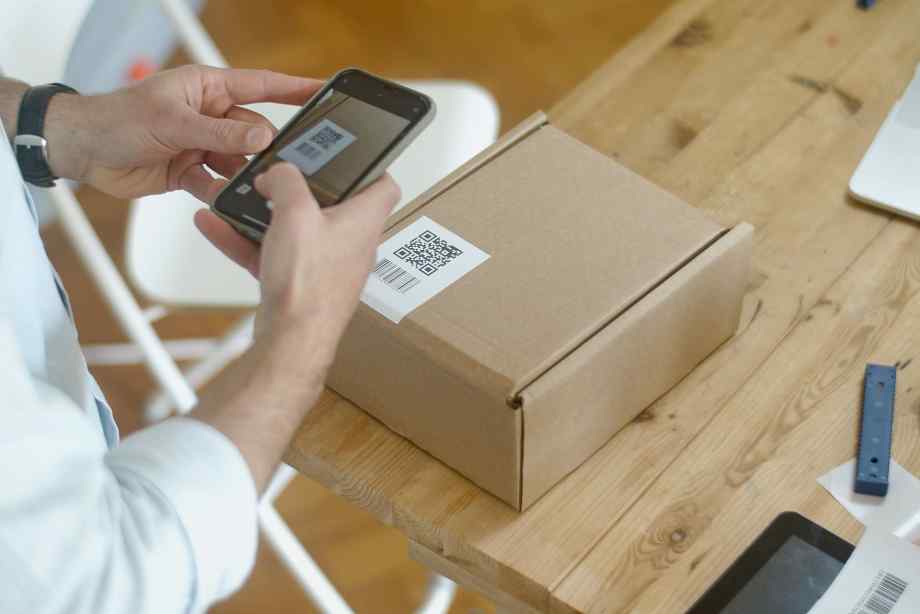
Sur iPhone, ouvrez l’application Appareil photo, placez le QR code au centre de l’écran et attendez l’apparition d’un lien. Touchez cette proposition pour accéder au contenu. Vous pouvez également ouvrir le lecteur de codes depuis le Centre de contrôle. Sur iPhone, l’appareil photo lit généralement les codes QR sans application supplémentaire : inutile de télécharger un scanner inconnu.
Avec un téléphone Android, la méthode est proche. Ouvrez l’appareil photo, cadrez le code et touchez le lien détecté. Si rien ne s’affiche, essayez Google Lens depuis l’application Google ou Google Photos, ou vérifiez dans les paramètres de l’appareil si la lecture des codes est activée.
La démarche rappelle celle utilisée pour scanner un document avec son téléphone, mais les objectifs diffèrent : numériser une feuille produit une image ou un PDF, tandis que scanner un code QR déchiffre une information intégrée à cette image. Un bon éclairage et un code entièrement visible facilitent la lecture. Éloignez légèrement le téléphone si le scanner n’arrive pas à faire la mise au point.
Scanner un QR code présent dans une photo ou une capture d’écran
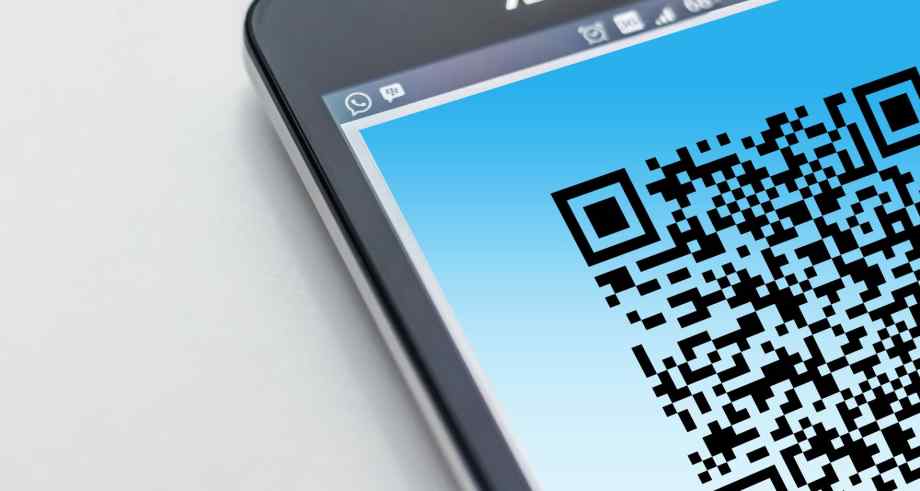
Le code apparaît dans WhatsApp ou sur votre écran ? N’utilisez pas un autre appareil. Google Lens peut analyser directement une photo enregistrée et reconnaître le lien contenu dans le QR code. Voici comment faire :
- Sur Android, ouvrez l’image dans Google Photos, puis touchez l’icône Lens.
- Sur iPhone, ouvrez la capture dans Photos et utilisez la détection intégrée si elle est proposée.
- Sinon, importez la photo dans Google Lens depuis l’application Google.
- Vérifiez le lien affiché avant de l’ouvrir dans le navigateur.
Certains codes contiennent aussi du texte sans lien, comme un court message. Une capture nette fonctionne également. Si vous avez effacé l’image par erreur, certaines solutions permettent de récupérer des photos supprimées avant de relancer Lens.
Un QR code présent dans une image se scanne donc sans viser un autre écran. Si Google Lens ne trouve rien, recadrez la photo autour du code, augmentez sa netteté ou demandez une meilleure image. Évitez de publier une image contenant un billet personnel ou un code d’accès sur un décodeur public.
Ouvrir un QR code sur ordinateur sans négliger la sécurité
Sur un PC ou un Mac, le navigateur ne transforme pas systématiquement la webcam en scanner. Si le code QR figure sur une page web ou une image enregistrée, utilisez la recherche visuelle de Google Lens dans Chrome : faites un clic droit sur l’image ou sélectionnez l’outil Lens, puis ciblez le code. Lorsque l’image contient un lien, vous pouvez examiner l’adresse avant de l’ouvrir.
Autre solution : affichez le code sur l’écran de l’ordinateur et scannez-le avec l’appareil photo de votre téléphone. Pour un lecteur de QR code en ligne, choisissez un site fiable et évitez les documents confidentiels. Sur ordinateur, une image nette et un outil de lecture adapté suffisent généralement, sans logiciel dédié.
Attention : un QR code peut masquer une adresse frauduleuse. Une protection contre le phishing peut aider, mais ne remplace pas votre vigilance. Avant d’ouvrir le lien, contrôlez le nom de domaine et méfiez-vous des demandes de mot de passe ou de paiement. Si le code semble collé sur une affiche officielle ou un terminal, demandez confirmation.
Articles similaires
- Comment scanner un document avec son téléphone facilement ?
- Quelques idées pratiques pour flouter les photos sur un iPhone
- Comment localiser un iPhone avec un Android gratuitement ?
- Comment payer avec son téléphone facilement et en toute sécurité ?
- Création d’un compte Google sans utiliser un numéro de téléphone : mode d’emploi

Rédactrice et férue de high-tech, Lena décrypte les innovations du monde numérique avec passion.